ドコモのspモードだと、PPTP VPN接続に失敗してしまう。
調べてみたら、spモードでは、PPTP VPN接続が出来ないことが分かった。mopera Uでは可能だ。
spモードでVPNが使えない!? - ケータイ Watch
Xperia™ SO-01B Q&A | お客様サポート | NTTドコモ
spモードを契約しているのなら、mopera Uはもはや必要ないだろうと思って解約したのだが、シマッタorz。
再び、moera Uを契約しなおし、mopera UのAPNを指定してPPTP VPNを再チャレンジ。
あっさり成功( `・∀・´)ノ。
但し、VPN内部からしか接続を許していないサイトへブラウザからアクセスすると、名前解決ができず、404になる。IPでしかアクセス出来ない。
この状況は、無線LAN内からのアクセスでも同じだ。無線LAN内からでも、PPTP VPN接続はできるが、IPでしかサイトへアクセス出来ない。
ちなみに、使っているのは標準のブラウザ。
う~ん。良く解らん。
iPhoneの場合、iPhone 3Gでも、PPTP VPNで接続できるし、IPではなく名前でサイトアクセスもできるのに!
PPTP VPNの面では、GALAXY Tabといえども、iPhone 3Gにかなわないのか?!
2011年4月1日金曜日


2011年3月31日木曜日
Windows VistaでPPTP VPNへ接続する時の注意点
Windows VistaでPPTP VPNへ接続している時に、LANとVPNを同時接続していると、LANのリクエストが全てVPN側へ渡っているようで、困った。
例えばGoogle検索などのリクエストがVPN接続へ流され、レスポンスが返ってこないのだ。
これを回避するには、VPN接続のIP設定で、「リモートネットワークでデフォルトゲートウェイを使う」のチェックボックスをオフにすることだった。
上記ポイントを抑えた上で、VistaでPPTP VPN接続を設定する方法をまとめてみた。
1.「コントロールパネル」で「ネットワークの状態とタスクの表示」をクリック

2.「接続またはネットワークのセットアップ」をクリック

3.「職場に接続します」をクリック

4.「インターネット接続(VPN)を使用します」をクリック

5.「インターネットアドレス」「接続先の名前」を記入し、「今は接続しない」にチェックを入れて「次へ」をクリック
 VPNの使用準備完了後に行なう設定があるので、「今は接続しない」にチェックを入れて準備直後に接続しないようにする。
6.「ユーザー名」「パスワード」を入力し「作成」をクリック

7.「接続の使用準備ができました」と表示されるので「閉じる」をクリックして画面を閉じる

8.「ネットワークと共有センター」の画面から「ネットワーク接続の管理」をクリック

9.先ほど作成した接続先の名前を右クリックして「プロパティ」をクリック

10.「ネットワーク」タブから、「インターネットプロトコル バージョン4(TCP/IPv4)」を選択して「プロパティ」をクリック

11.「詳細設定」をクリック


これで、LANとVPNの同時接続時に、パケットがVPNへ全て流れるようなことはなくなる。
なお、PPTP VPN接続は1つだけでなく、複数同時接続も可能。
また、Windows 7でも画面のニュアンスが若干異なるだけで、設定方法はほぼ同じようだ。
windows 7でPPTP VPNに接続する一例 [doku@ainoniwa]
例えばGoogle検索などのリクエストがVPN接続へ流され、レスポンスが返ってこないのだ。
これを回避するには、VPN接続のIP設定で、「リモートネットワークでデフォルトゲートウェイを使う」のチェックボックスをオフにすることだった。
上記ポイントを抑えた上で、VistaでPPTP VPN接続を設定する方法をまとめてみた。
Windows VistaのPPTP VPN接続設定
1.「コントロールパネル」で「ネットワークの状態とタスクの表示」をクリック

2.「接続またはネットワークのセットアップ」をクリック

3.「職場に接続します」をクリック

4.「インターネット接続(VPN)を使用します」をクリック

5.「インターネットアドレス」「接続先の名前」を記入し、「今は接続しない」にチェックを入れて「次へ」をクリック

6.「ユーザー名」「パスワード」を入力し「作成」をクリック

7.「接続の使用準備ができました」と表示されるので「閉じる」をクリックして画面を閉じる

8.「ネットワークと共有センター」の画面から「ネットワーク接続の管理」をクリック

9.先ほど作成した接続先の名前を右クリックして「プロパティ」をクリック

10.「ネットワーク」タブから、「インターネットプロトコル バージョン4(TCP/IPv4)」を選択して「プロパティ」をクリック

11.「詳細設定」をクリック
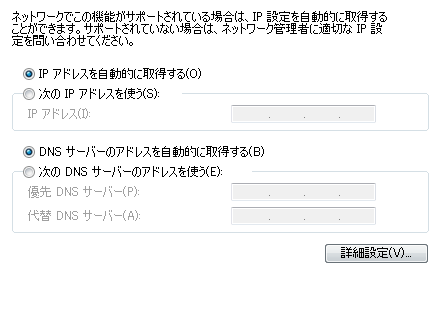
<ポイント!>
12.「IP設定」タブで「リモートネットワークでデフォルトゲートウェイを使う」のチェックボックスをオフにする
これで、LANとVPNの同時接続時に、パケットがVPNへ全て流れるようなことはなくなる。
なお、PPTP VPN接続は1つだけでなく、複数同時接続も可能。
また、Windows 7でも画面のニュアンスが若干異なるだけで、設定方法はほぼ同じようだ。
windows 7でPPTP VPNに接続する一例 [doku@ainoniwa]
2011年2月18日金曜日
Chromeのβバージョンが10へ。Flashでの日本語入力、ファイルブラウザへのアクセス、ともに問題なし。
Windows版Chromeのβバージョンが10へアップグレードした。
現在のバージョンは、
「Chrome 10.0.648.82 FP 10,2,154,12」
となっている。
10へ上がって、Chrome9で解決されたFlashの2つの大きな問題、
しかし大丈夫。どちらも問題なく、操作できた。
良かった(*´О`*)。
現在のバージョンは、
「Chrome 10.0.648.82 FP 10,2,154,12」
となっている。
10へ上がって、Chrome9で解決されたFlashの2つの大きな問題、
- FileReferenceを使った操作が失敗する
- Flash内のテキストボックスで日本語が入力できない
しかし大丈夫。どちらも問題なく、操作できた。
良かった(*´О`*)。
登録:
投稿
(
Atom
)